
.png&blockId=0d2f4276-9a31-4692-b6f5-3e70f84664b9)
목차
[1단계] 회사 관리자 가입

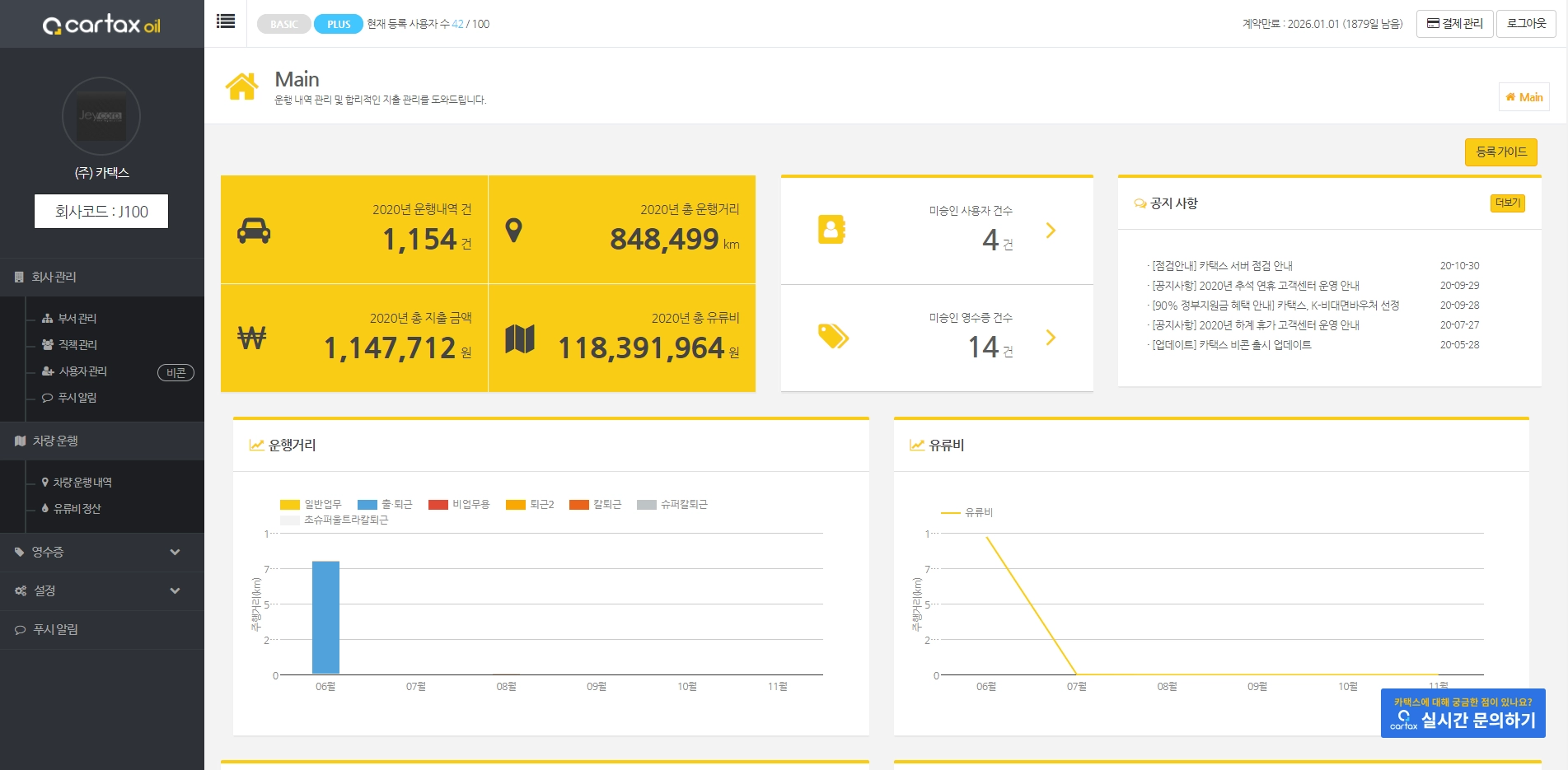
관리자페이지에서는 운행을 기록하는 직원관리·차량관리·운행내역을 통합관리할 수 있어요!
관리자 페이지는 PC최적화페이지로, 모바일 접속시 사용에 제한이 있어요. 관리자페이지는 PC에서 활용부탁드려요.
[2단계] 운행직원 어플가입
운행기록시 운전자 정보가 자동 구별될수 있도록, 운행할 직원은 각각 어플 회원가입을 하여 본인 계정을 만듭니다.
어플 계정 만드는 방법은
1) 운행직원이 직접 어플에서 가입하거나, 2) 관리자가 일괄 등록 후 계정 전달할 수 있어요!
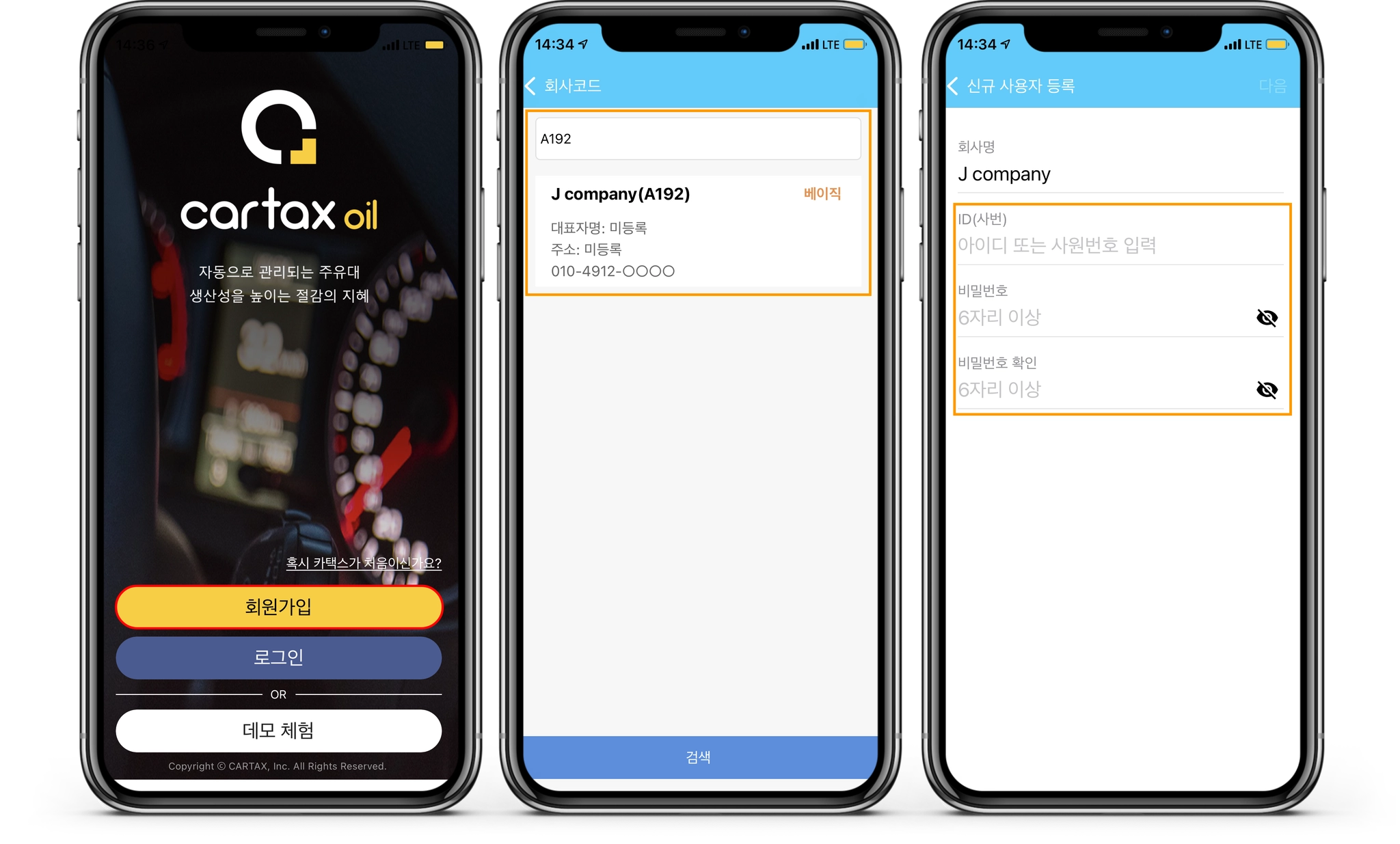
1) 직원별 어플 회원가입
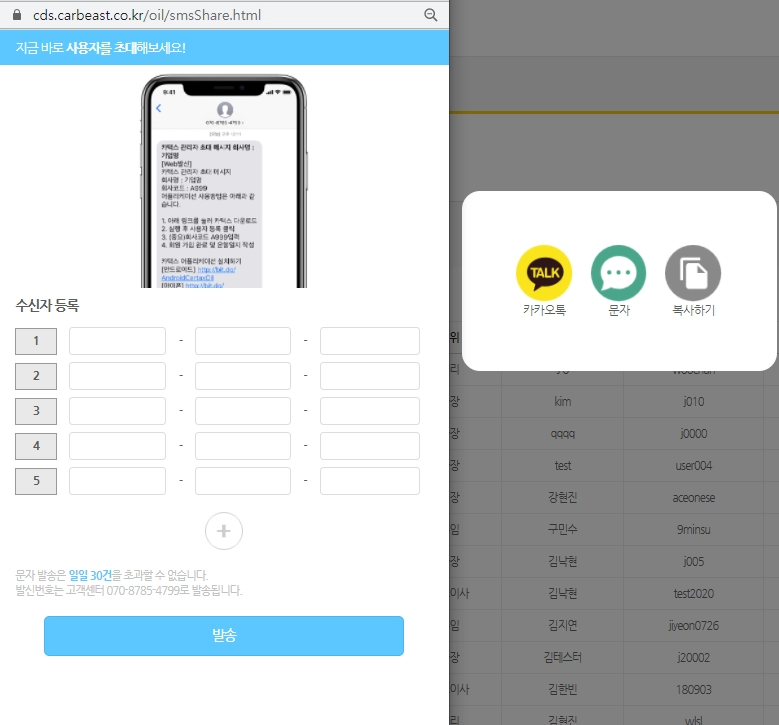
①관리자페이지 사용자관리→사용자 초대→ 초대메시지 발송
①우리회사 직원들에게 초대메시지를 발송하면, 직원들이 쉽게 어플 다운로드하고 가입할 수 있어요.

② 직원들은 각각 어플다운로드 & 회원가입 완료!
2) 관리자가 일괄 등록
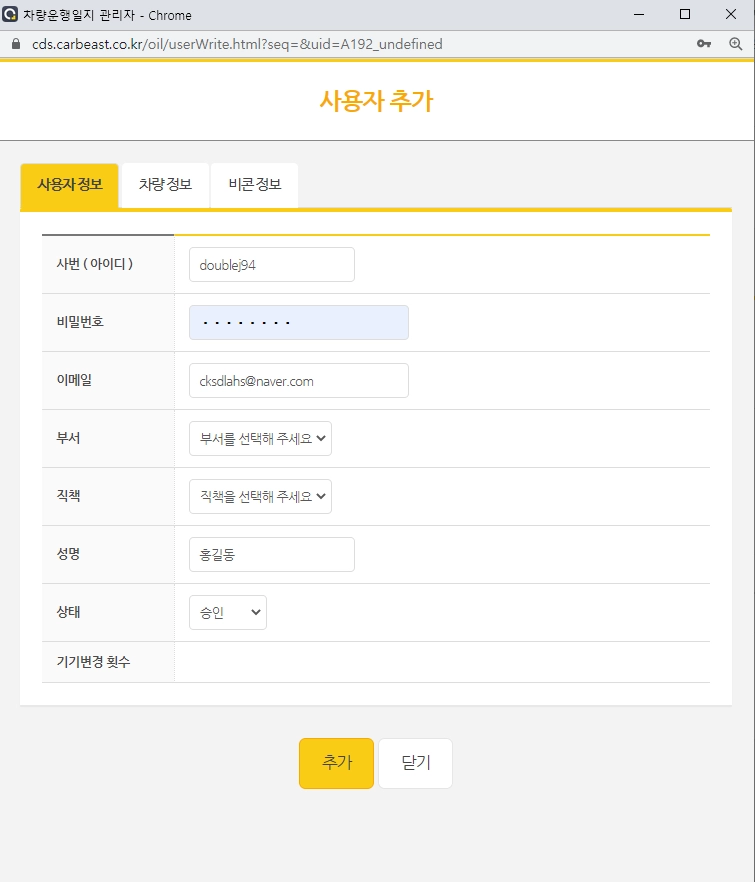
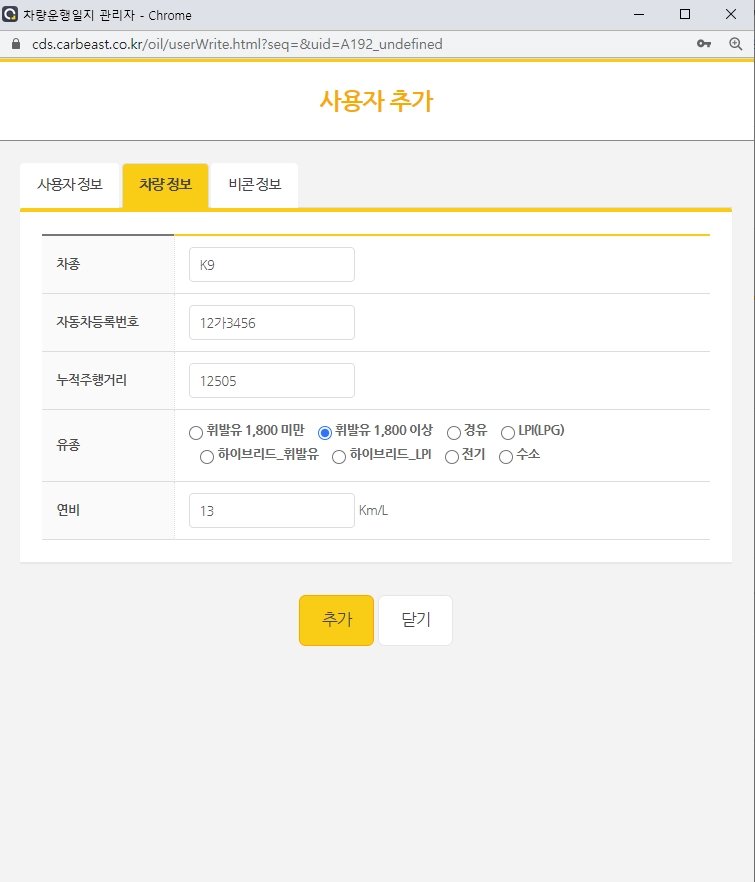
①관리자페이지 사용자관리→직원등록→ 직접등록
관리자가 직접 사용자 및 차량을 등록할 시 상태를 '승인'으로 해주셔야 정상적인 운행기록이 가능합니다.
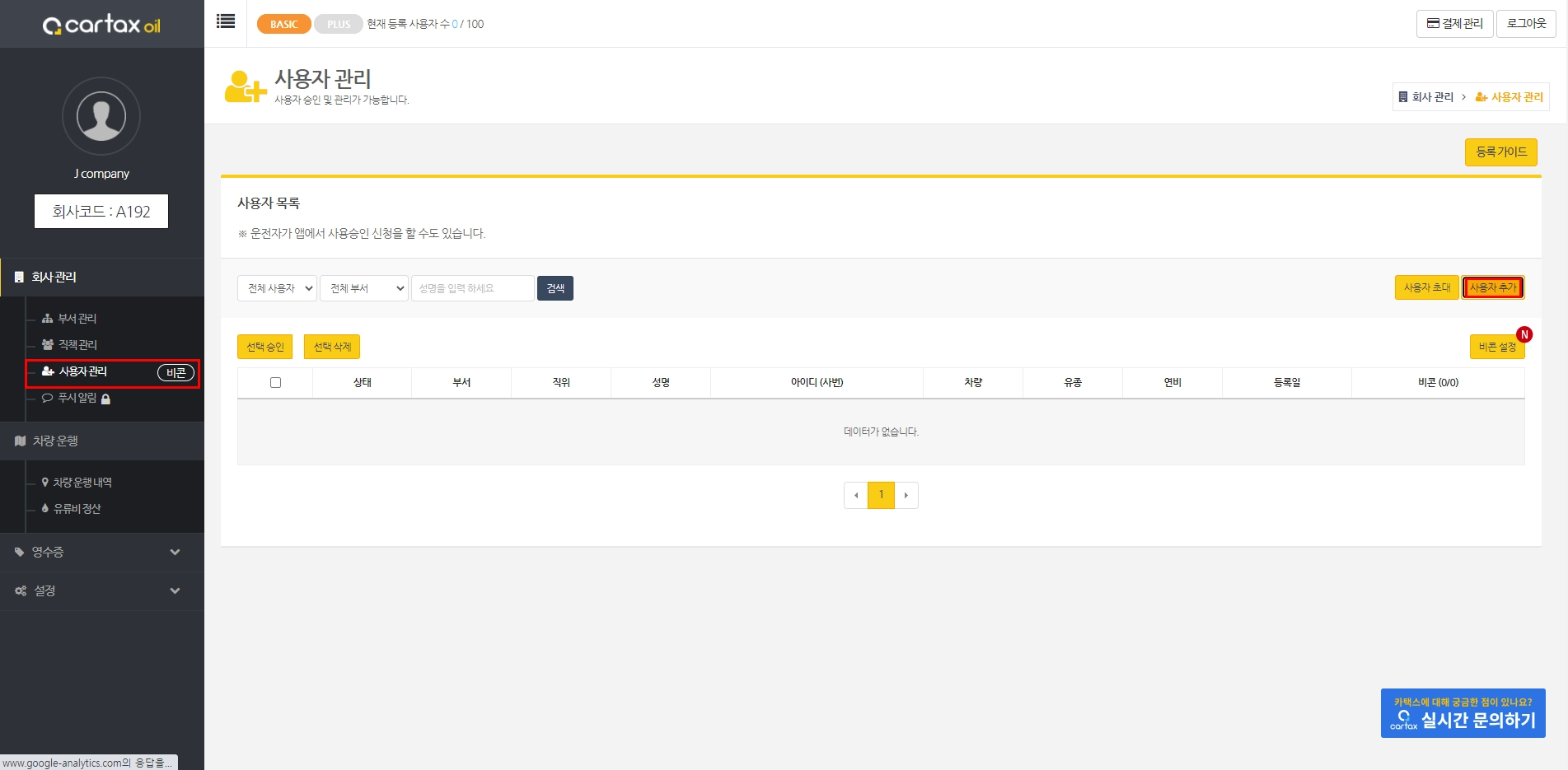
* 사용자 정보 등록하기
각 직원별 앱 로그인 아이디, 비밀번호, 차량정보를 입력하여, 직원 등록을 완료해주세요
•
등록된 사용자와 차량정보, 비콘 정보는 수정할 수 있습니다.
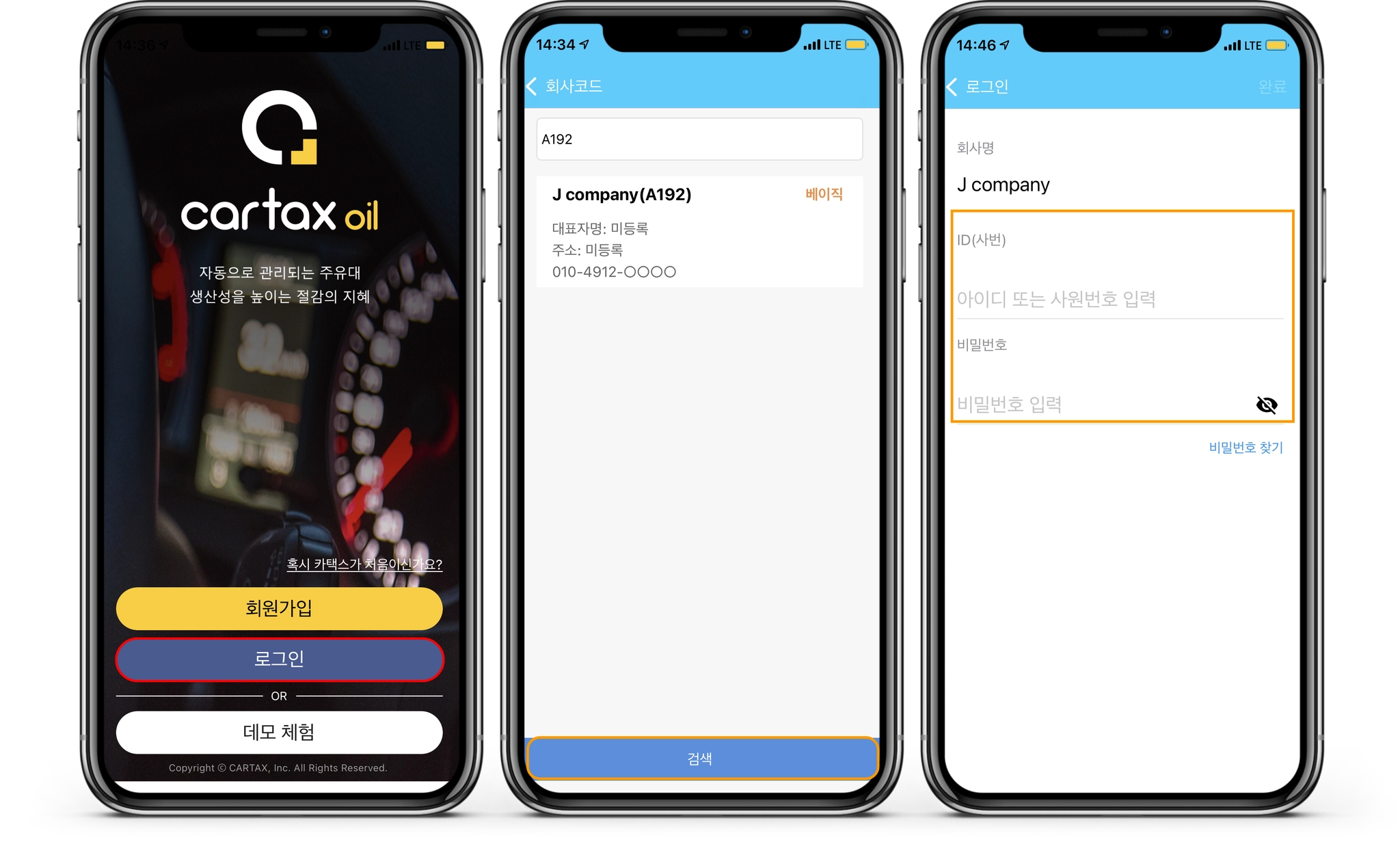
② 각각 직원들은 관리자에게 전달받은 계정으로 로그인 완료!
•
관리자에게 전달받은 계정의 경우 차량 또한 함께 지정되어있습니다.
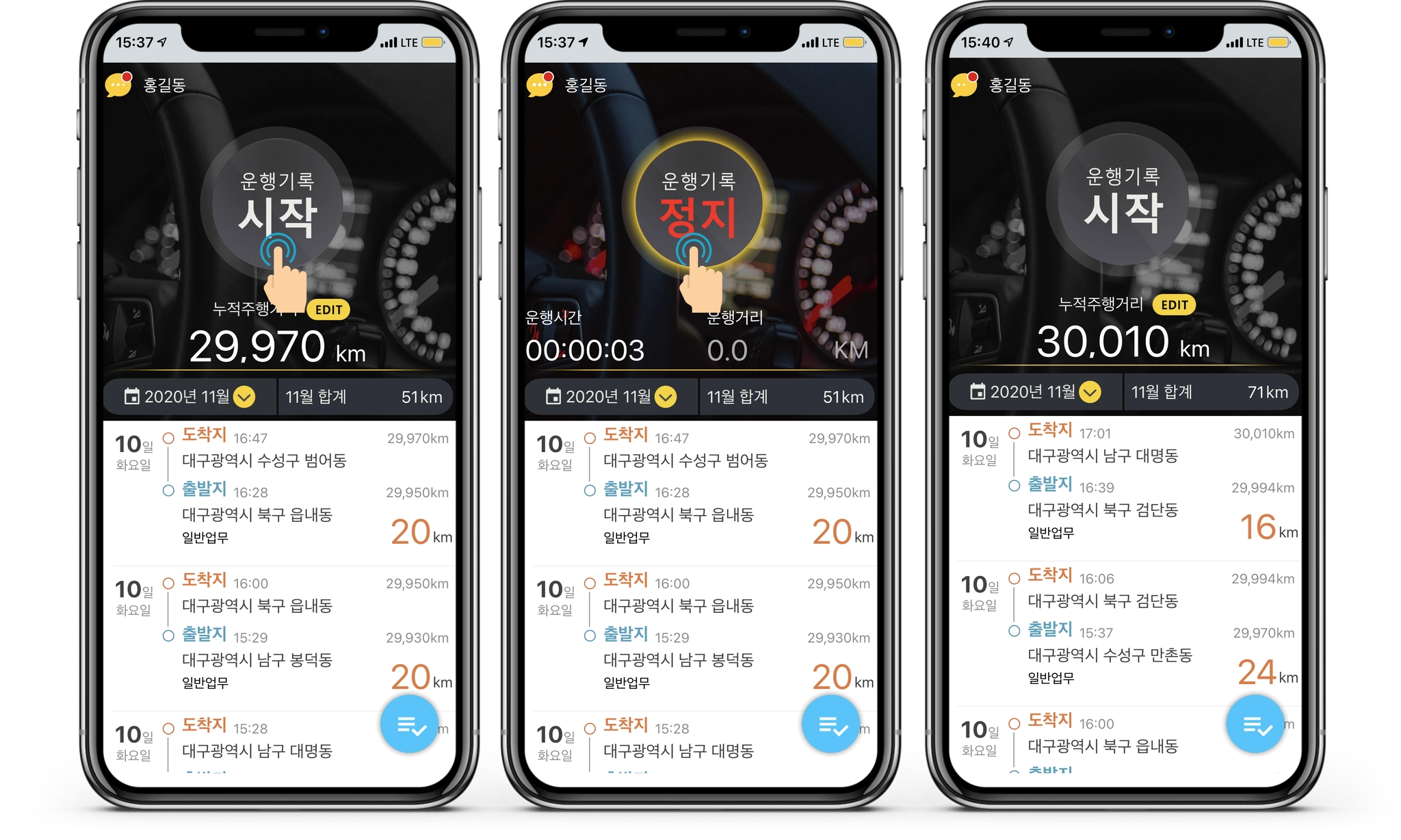
3) 어플 운행기록하기
운행기록 시작버튼을 누르고, 운행후 운행종료 버튼 누르면 운행기록 1건이 생성됩니다.
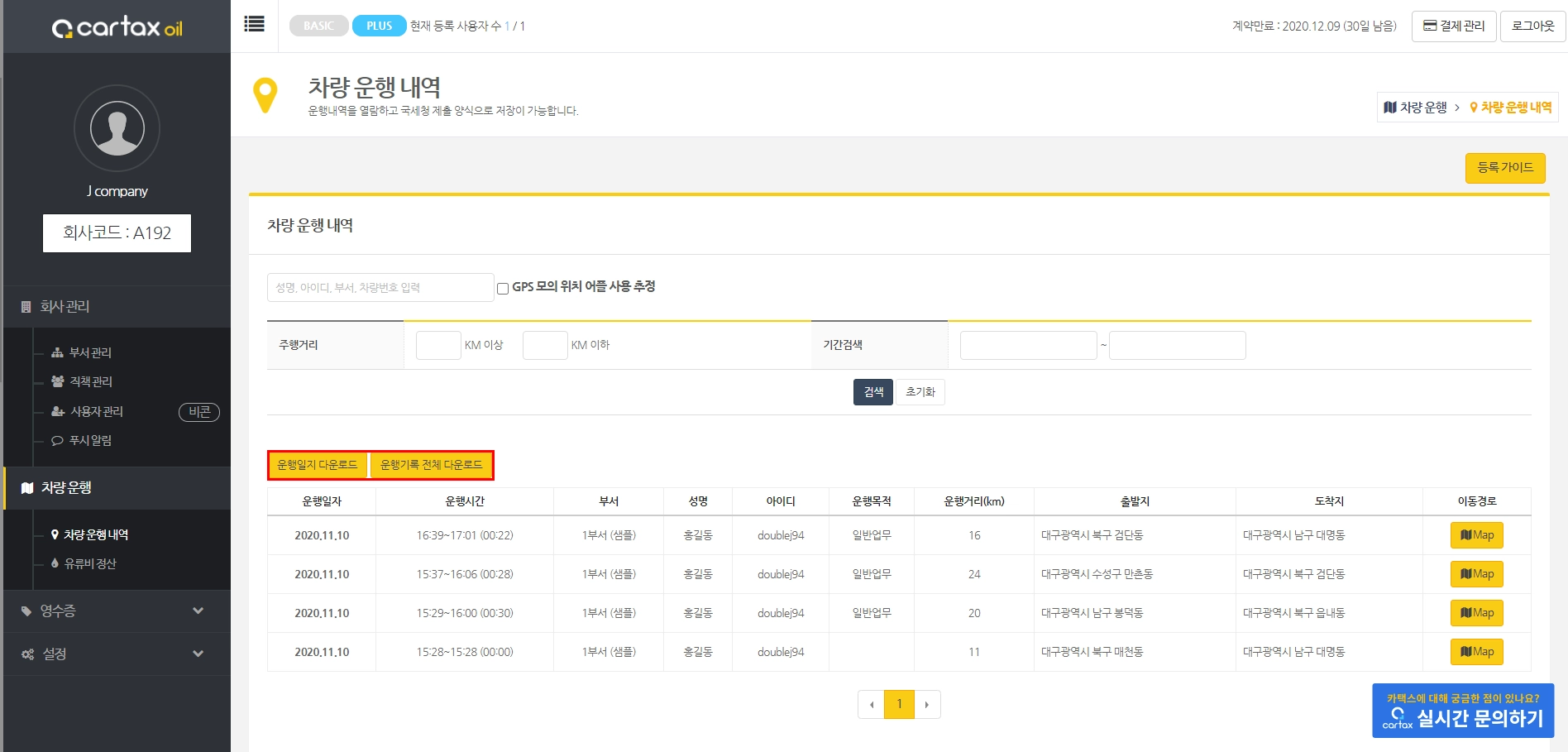
운행기록이 생성되면, 관리자페이지 차량운행내역에서 실시간 확인할 수 있어요!
[4단계 ]운행기록 다운로드
어플에서 생성된 모든 운행기록은 실시간 관리자페이지 차량운행내역에서 확인가능합니다.
운행기록은 활용목적에 따라, 2가지 형태로 다운로드 할수 있어요!
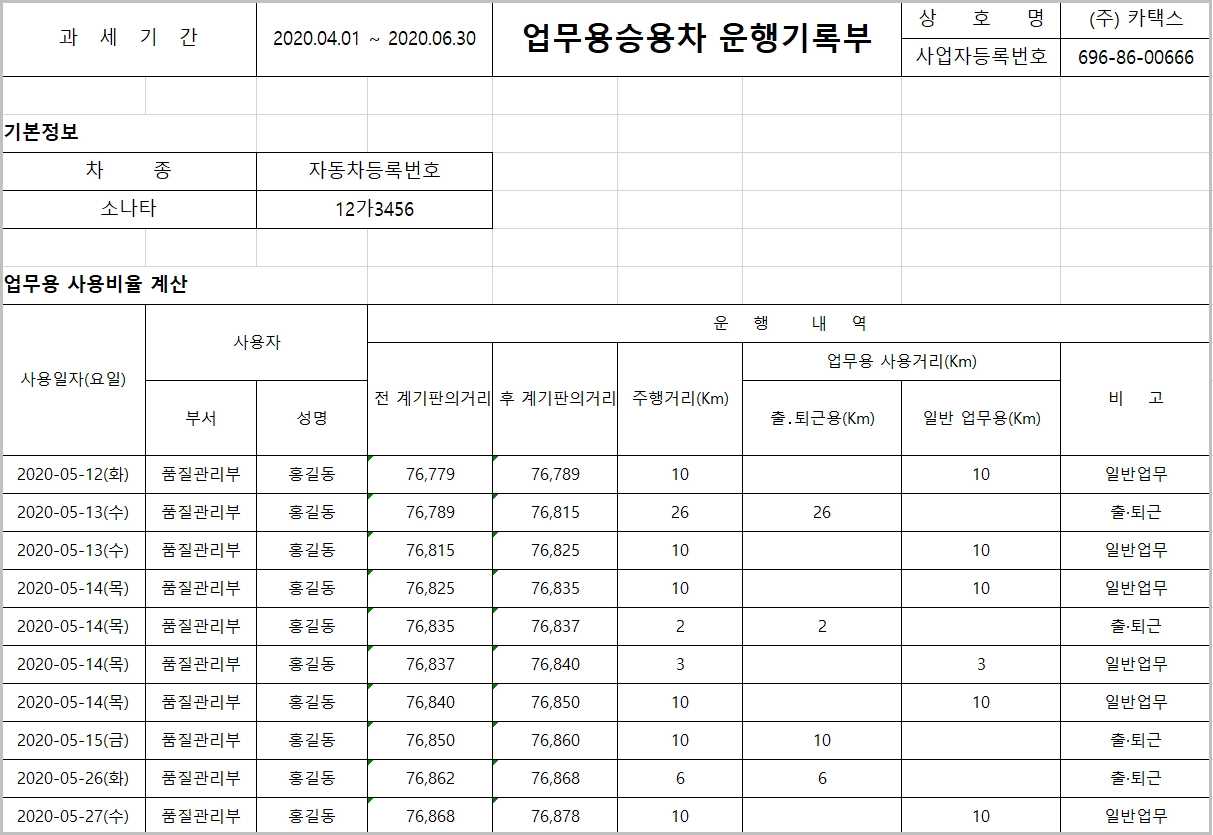
① 국세청 양식 운행일지 다운로드
국세청 제출용 차량운행기록부 형태로 다운로드할 수 있어요.
관리자페이지 차량운행내역 → 운행일지 다운로드 → 국세청양식 선택
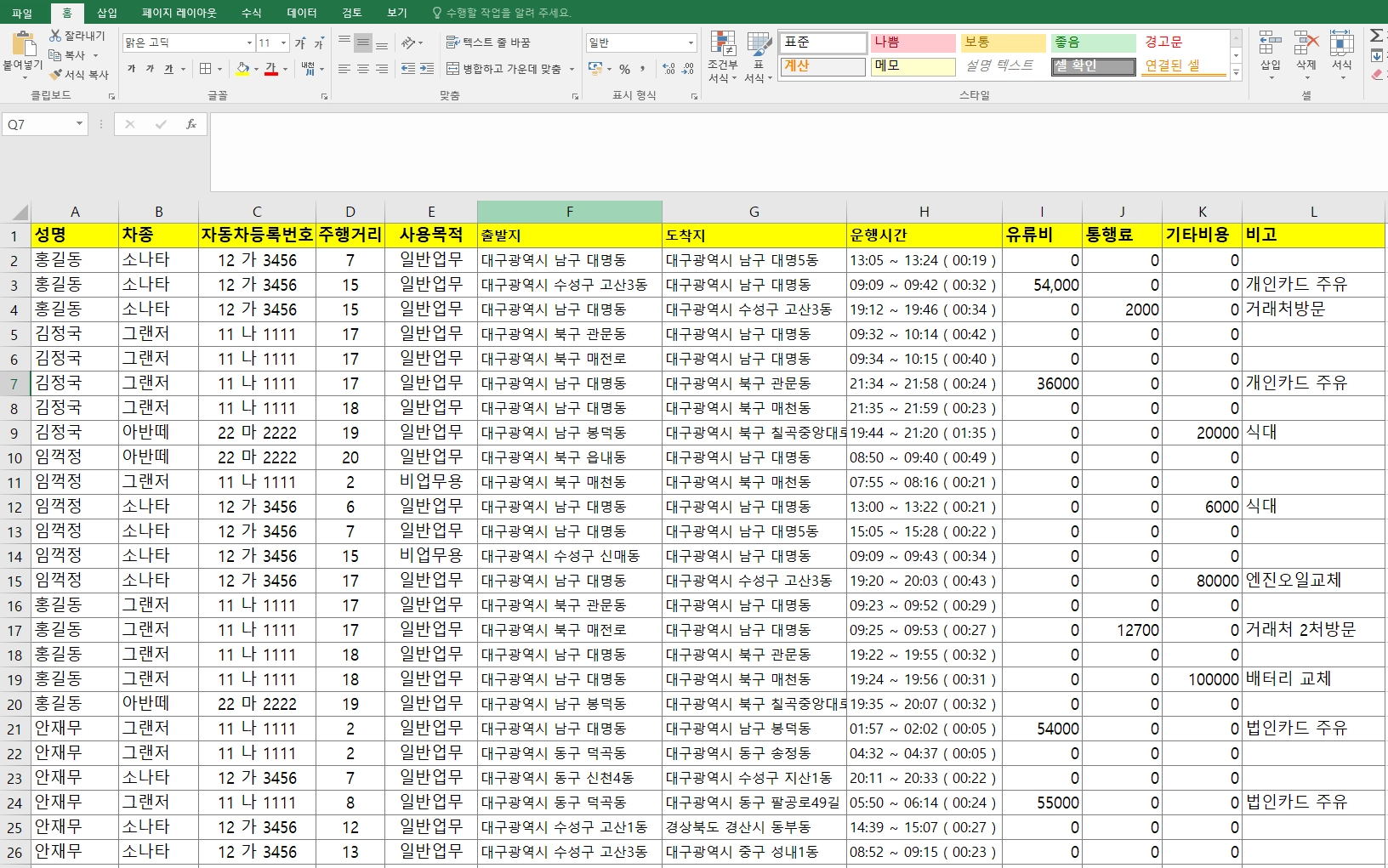
② 운행정보 전체 데이터 다운로드(운행기록 전체 다운로드와 동일)
국세청양식에서 확인할 수 없는 자세한 운행내역 정보를 모두 다운로드 할 수 있으며, 전체차량 데이터를 하나의 엑셀파일에서 확인할수 있습니다. (PLUS등급 기능)
관리자페이지 차량운행내역 → 운행일지 다운로드 → 운행정보 전체 선택
▼관리자페이지 [설정] 확인해보셨나요?▼
카택스에 대해 문의사항이 있으신가요?
채팅상담 채팅하기(클릭)
이메일 carbeast77@gmail.com
평일 10시~18시 사이에 문의주시면, 빠른 상담 가능합니다. (공휴일 제외)
그외 시간에는 익일 확인 후, 안내 도와드리겠습니다. 양해부탁드려요
채팅상담 채팅하기(클릭)
이메일 carbeast77@gmail.com
평일 10시~18시 사이에 문의주시면, 빠른 상담 가능합니다. (공휴일 제외)
그외 시간에는 익일 확인 후, 안내 도와드리겠습니다. 양해부탁드려요